生成AIの業務活用例を学び効果をハンズオンで実体験できる 生成AIビジネス活用体験セミナー

生成AIの活用があらゆる領域で進んでいる。しかしその一方で「どんな業務に使えるのかよく分からない」といった理由から導入をためらう企業も少なくない。デル・テクノロジーズはそんな企業を後押しするべく、「生成AIビジネス活用体験セミナー」を各地で開催。Windows PCで使える生成AI「Microsoft Copilot」に触れる機会を提供し、多くの参加者から「生成AIがどんな効率化をもたらすのかイメージできた」という声が寄せられている。ここではそのセミナーの模様をレポートしたい。

生成AIへの理解を深められる
無償のセミナー

 テキスト、画像、音声など多様なコンテンツを創造する能力を備えた生成AI。業務生産性を飛躍的に高めるキーテクノロジーとして注目を集める。しかし日本は、生成AIの活用についても後れを取っているようだ。

 総務省が2024年7月に発表した「令和6年版情報通信白書」の生成AI活用状況に関する調査では、「積極的に活用する方針」または「活用する領域を限定して利用する方針」と回答した日本企業は42.7%にとどまり、中国の95.1%、ドイツの80.6%、アメリカの78.7%などと大きな開きが見られた。ただし生成AIの存在を、「業務効率化や人員不足の解消につながる」「斬新なアイデア/新たなイノベーションがうまれる」などと前向きにとらえる企業は多く、潜在的な利用ニーズは高いことがうかがわれる。

 こうした状況を踏まえ、デル・テクノロジーズはマイクロソフトが提供する生成AI「Microsoft Copilot」(以下、Copilot)とデル・テクノロジーズが提供する「Copilot+ PC」の操作を気軽に体験できる場として、「生成AIビジネス活用体験セミナー」を開催している。

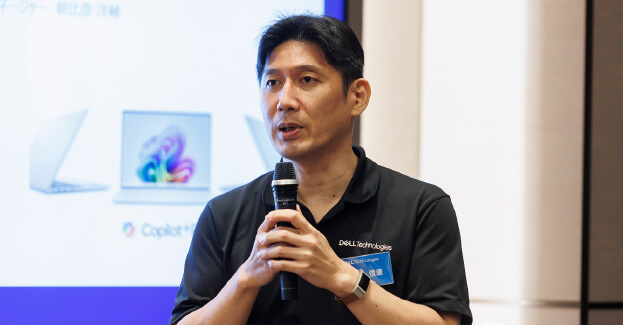
 「2024年5月より全国の主要都市で逐次行っているセミナーでは、Copilotを使って、生成AIの実業務での活用方法をハンズオン形式で学べます。業務効率化だけでなく、これまで自分の知識ではできなかったことまでできるようになることを体感的に理解でき、活用の重要性を理解する良い機会になればと思っています」と話すのは、本セミナーの講師を務めるデル・テクノロジーズの若松 信康氏だ。無料で受講できるとあって、生成AIの導入を検討する企業のIT部門担当者などから大きな関心を集めているという。
デル・テクノロジーズ株式会社 フィールドマーケティング シニアアドバイザー 若松 信康氏
デル・テクノロジーズ株式会社
フィールドマーケティング
シニアアドバイザー
若松 信康

日常のワークフローを
シームレスに効率化できる

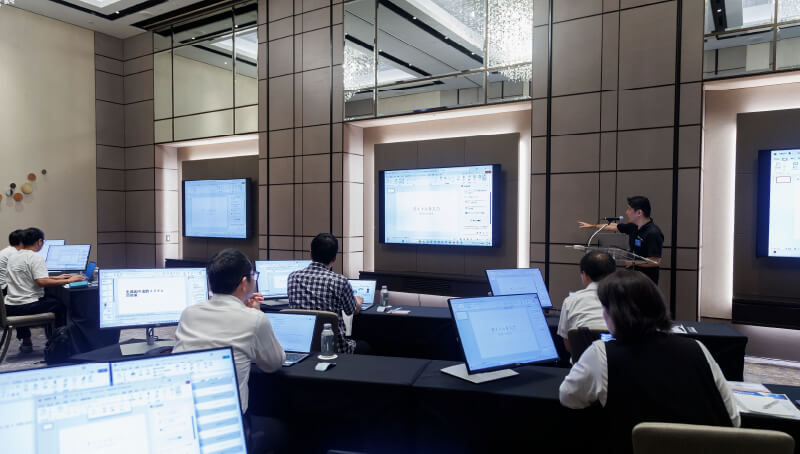
 開催されたセミナーは、全10人の参加者を集めて行われた。このセミナーの特長は、比較的少人数の参加者で開催される点にある。それぞれのデスクに用意されたPCでCopilotを操作する途中で分からないことがあった場合に、会場に待機するデル・テクノロジーズのスタッフがスムーズに手助けできるようにすることで、より密度の濃い体験をしてもらおうとの配慮からだ。
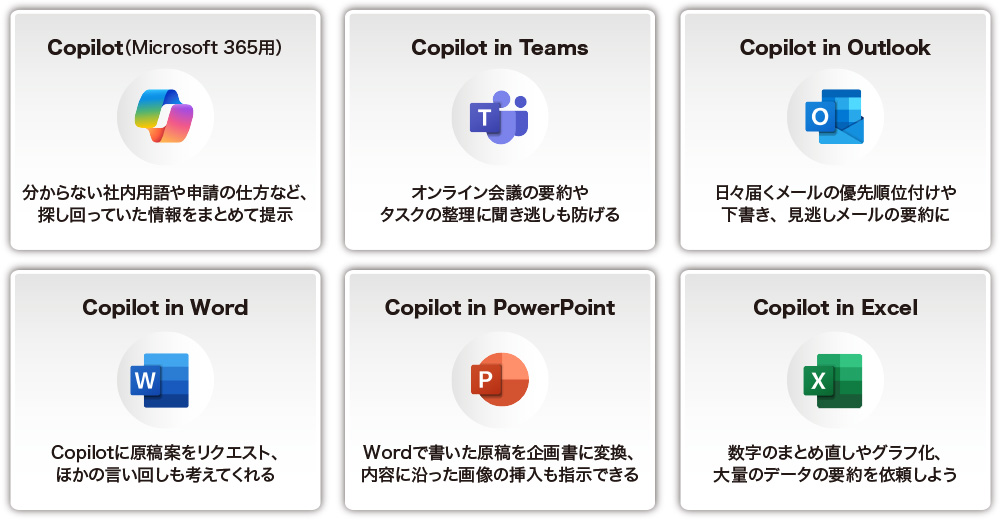
 Copilotを活用する上でまず念頭に置きたいのは、無償で使える「Copilot in Windows」と、法人向けの有償プラン「Copilot for Microsoft 365」の2種類があること。Windows 11 OSにあらかじめ組み込まれたCopilot in Windowsでは、インターネット上の情報収集・要約、翻訳のほか、アイデア出し、ブレーンストーミングなどが行える。一方のCopilot for Microsoft 365は、Word、Excel、PowerPoint、Outlook、TeamsなどMicrosoft 365アプリ上で機能するだけではなく、ファイルやメール、会議、チャットなどのコンテンツを横断的に参照して、ワークフローの効率化に役立てられる(図1)。
図1Copilot for Microsoft 365を利用できる主なアプリケーション
Copilot for Microsoft 365を利用できる主なアプリケーション
Microsoft 365の各アプリに組み込まれたCopilotが効率化を支援。社内のPCやSharePoint、OneDriveに保存されている既存のファイルを活用して新たなファイルを生成することもできる

知見が乏しい分野の報告書も
簡単に作成できる

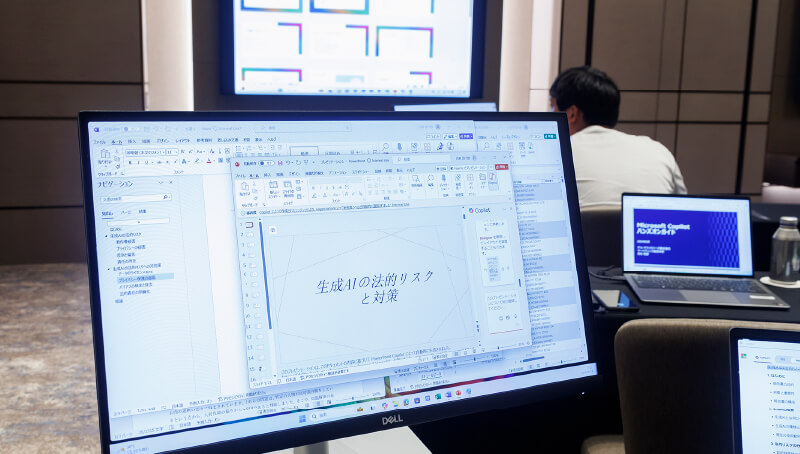
 基本的な操作方法を紹介した後、実際の業務シナリオを基にしたハンズオンに移った。「生成AIの法的リスクと対処策」に関する調査報告書を作成する、という想定だ。法律の専門知識を持たない人にとっては、重要なポイントを押えたアウトラインをつくることも難しい。そこで、Copilot in Windowsに「生成AIの法的リスクと対処策の報告書を作成します。その報告書のアウトラインを提示してください」と指示すれば、インターネットの情報を基に速やかにアウトラインの案を提示してくれる(図2)。
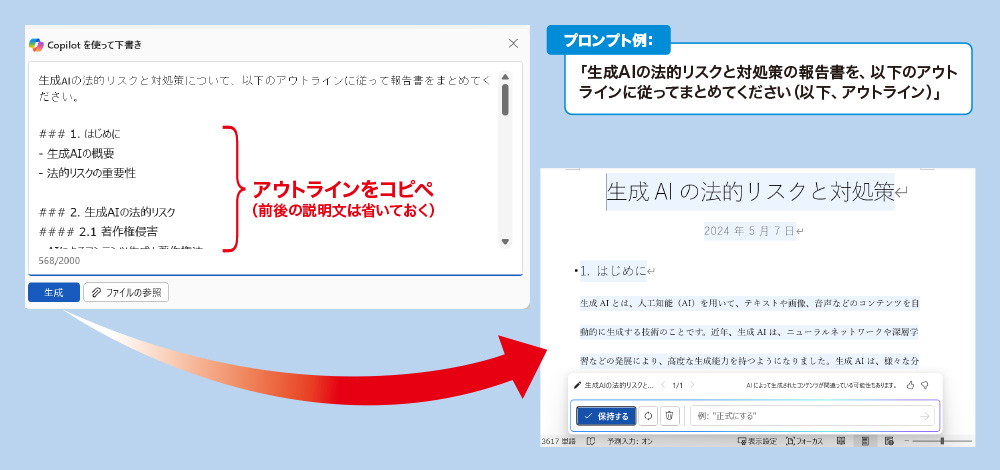
図2作成したアウトラインをプロンプトとして活用
作成したアウトラインをプロンプトとして活用
Copilotが生成したアウトラインに不足している情報を追加させることで、内容をブラッシュアップすることもできる
 アウトラインがまとまったら、それをWord上で指示文とともにプロンプトとして使用すれば、アウトラインのそれぞれの項目に情報がまとめられたWordの報告書が作成される。

 会場の参加者もそれぞれに、若松氏によるデモに従ってCopilotにプロンプトを入力。手順はけっして複雑ではないので、どの参加者も「生成AIの法的リスクと対処策」と題された調査報告書を難なく完成させることができた。

 さらに作成した報告書の内容や表現を細かくブラッシュアップすることもできる。

 「情報が不足している箇所があれば、その箇所を選択し、プロンプトで指示して直接Wordファイル内に情報を追加できます。自分で文章を補って長くなり過ぎたときに、読みやすくしたければ、「自動書き換え」メニューで自然な日本語に変換し、メニューから「簡潔」を選択すれば、自然で簡潔な文章に変換してくれます。反復性の高い基本的なプロンプトはメニュー化されているため、プロンプト入力の手間を減らすこともできます。これはアプリケーションに統合されている生成AIのメリットですね」(若松氏)

PowerPointやExcelの
操作も大幅に省力化

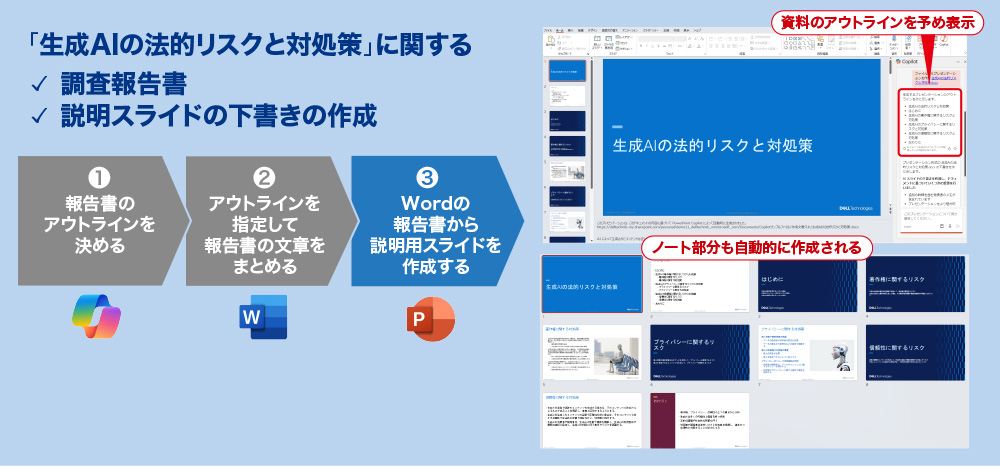
 Wordで生成したレポートの内容を、社内で説明するためのプレゼンテーション資料に変換したい場合も、PowerPoint上に用意されている「ファイルからプレゼンテーション作成」を選択して、先ほど作成した「生成AIの法的リスクと対処策」というファイルを指定するだけでよい。調査報告書が自動的にスライド化され、内容にマッチするイメージ画像が適宜組み込まれるだけではなく、プレゼンテーターが読み上げるための説明文までノート欄に作成される(図3)。自ら情報を検索して調査報告書を一から作成し、それをスライドにする場合と比較して、Copilotの力を借りた方が作業に費やす時間も労力も遥かに少ない。
図3Copilotを活用した調査報告書作成の流れ
Copilotを活用した調査報告書作成の流れ
アウトライン生成からWord文書作成、PowerPointによるスライド化まで、すべてのステップでCopilotが作業をアシスト。得られる省力化効果は計り知れない
 同様に、Excelを使った業務も劇的に効率化できる。続くハンズオンでは、100店舗以上を展開するリキュールショップの1万5000行にも上る販売データを、Copilotを使って可視化したり分析したりするノウハウが紹介された。

 こちらも操作は至って簡単だ。Excel画面上にCopilotを呼び出し、「店舗ごとの総売上を比較して」とプロンプトを入力すればグラフが生成され、「利益と利益率を計算して」と指示すれば、計算結果を表に追加してくれる。

 「計算式が分からない場合でも、日本語で指示すれば計算してくれます。個々の計算やグラフ化だけでなく、例えば、統計学でデータの傾向や性質を把握する際に使う『記述統計』というキーワードを使って『このデータセットの基本的な記述統計を計算して、要約してください』とすれば、主要なデータ項目の平均値、最小/最大値などを計算してまとめて表にしてくれます。一つひとつ指示する手間も省けます」と若松氏は話す。

 Excelの関数を知らなくても多角的なデータ分析ができるようになるのも、Copilot for Microsoft 365を導入する大きなメリットの1つだといえるだろう。

生産性向上に役立てられることを
誰もが実感

 生成AIはWeb上の膨大なデータを学習したクラウド上のLLMを活用してタスクを処理するが、生成AIの活用期待が広がるにつれて、インターネットから切り離されたローカルPCによる利用ニーズが高まっている。例えば、ネット経由で画像認識/生成するには時間がかかる。同時通訳では遅延がコミュニケーションに影響する。つまり、生成AIにも低レーテンシーが求められるようになっている。また、個人情報や機密情報はセキュリティー上のリスクからネットを経由してクラウドに上げることは避けたい。ニッチな業界や専門的な研究分野は、クラウド上のLLMも学習していないため、自分達だけが持っている機密データをセキュアにローカルで学習させて活用したいというニーズがある。

 そこで登場したのが、ローカルでAIを活用するための高いパフォーマンスを備えたCopilot+ PCである。Copilot+ PCには通常のWindows 11 PCにはないAIを使ったいくつかのアプリや機能が搭載されており、セミナーではその機能も紹介された。

 その1つが画像生成アプリの「Cocreator」だ。これは、作図したいイメージをプロンプトとして入力するとリアルタイムで様々なバリエーションの画像を生成する機能。指示してから画像生成されるまでの時間が早く、次々に画像を生成・修正ができる。Windows Studio Effectsを使えば、オンライン会議などの最中に会議アプリに依存することなく、原稿を読むユーザーの視線を補正してアイコンタクトを維持したり、動いてもカメラが追随して常に中央にいるように調整したりしてくれる。
 次に紹介された「ライブキャプション」は同じく会議アプリに依存せずに、日本語を含む44の言語をリアルタイムで英語に翻訳してテキスト表示する機能だ。現在は日本語への翻訳はできないが、将来的には可能になる見込みであり、海外とお互いに母国語で話して会議をすることも可能になる。いずれもクラウドではなく手元のPC内でAI処理が実行されるので、遅延のストレスを感じずに使えるのがメリットだ。

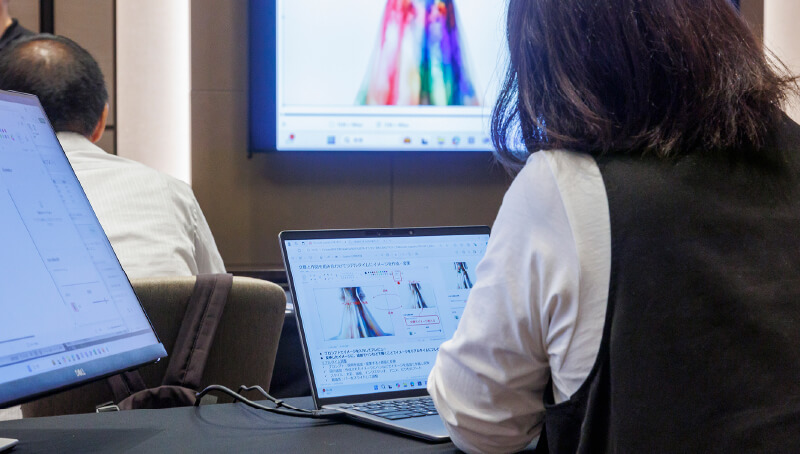
 セミナーの最後にはWindows 11 PCやCopilot+ PCで自由にCopilotを試せる時間も設けられ、参加者がデル・テクノロジーズのスタッフに熱心に質問をする姿も見られた。受講後のアンケートでは、

 「AIが難しいものではないということが理解できました」
 「実際に触ってみることで、思っていた以上に操作が簡単で分かりやすいものだと感じました。資料作成のスピードにも驚きました」
 「普段使用するツールにAIがアシスタントしてくれると、かなり業務効率が上がることを実感し、かつ自分では気付きにくい点もしっかり訂正してもらえるなど、社員への活用もスムーズに導入できそうに思いました」

 といった声が寄せられ、実務にCopilotをどう活用できるのか、多くの参加者が具体的なイメージを描けたことが分かる。

生成AIの導入に向けた
デル・テクノロジーズの支援策

 最後にCopilotを利用するにはどんな環境が必要なのかを改めて整理しよう。まず必須なのが、Windows 11 PCである。Windows 10上では機能や性能上の制約があるので、Windows 11での利用が望ましい。Windows 11では、Copilot in Windowsを無償で利用できる。さらにCopilot+ PCを使用すれば、ローカルでAI処理をするアプリケーションを活用可能だ。

 Microsoft 365アプリを使った業務を効率化したい場合は、Microsoft 365ライセンスに加えて、Copilot for Microsoft 365のアドオンライセンスをユーザー数だけ購入すればよい。

 Windows 10は2025年10月のサポート終了が予定されているが、PCのライフサイクル上の様々な理由でWindows 11へ移行できていない企業も多く、デル・テクノロジーズでは、PCの調達、展開、ヘルプデスク、管理、廃棄といったPCライフサイクル全般にわたって企業を支援している。

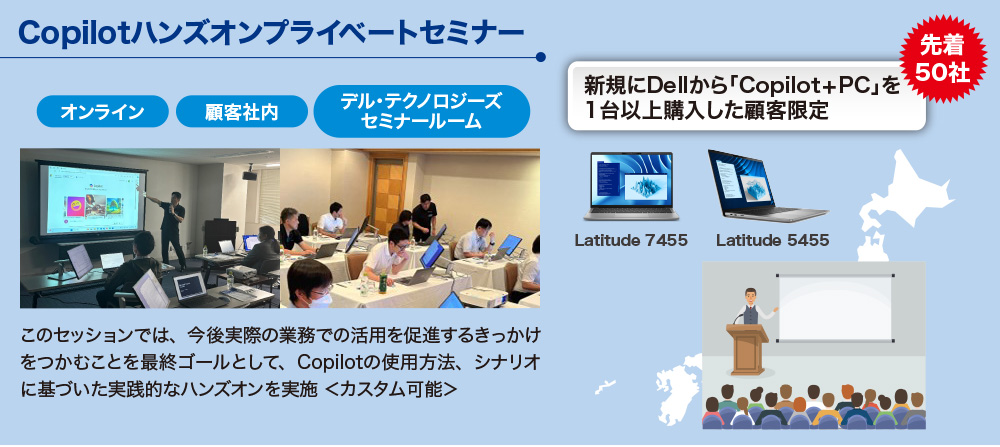
 また、Copilotを導入したが社員の活用が進まない、具体的な業務活用のためのトレーニングが難しいなどの課題を持っている企業へ向けて、デル・テクノロジーズではCopilotハンズオンプライベートセミナーも実施している(図4)。
図4Copilotハンズオンプライベートセミナー
Copilotハンズオンプライベートセミナー
先着50社限定ではあるが、デル・テクノロジーズのCopilot+ PCを1台以上新規購入した企業に若松氏が出向いて企業ごとにカスタムした内容でプライベートセミナーも実施するという。また、ここでリポートした「生成AIビジネス活用体験セミナー」も、引き続き各都市で行われる予定だ
 「生成AIに任せられる作業はどんどん任せましょう。資料作成は、その一例にすぎません。AIを活用して生まれた余裕を企業の武器として活用しましょう。手作業よりも本質的な課題の解決やイノベーションの創出に時間を費やすことで、競争力を高めることができると思います。AIはそのための道具にすぎません」と、最後に若松氏は生成AIの活用を視野に入れている企業にエールを送った。
お問い合わせ
デル・テクノロジーズ株式会社 URL:https://www.dell.com/ja-jp/lp/contact-us