特集

勝つのはどっちだ?! 「レッツノート vs 人気タブレット 5番勝負」
5つのシーンでわかるモバイル活用の"勘所"
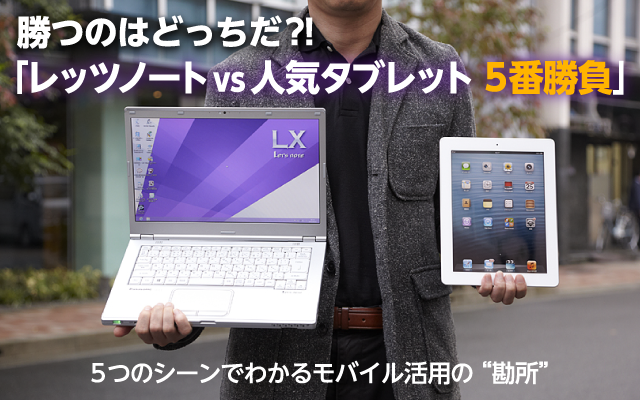
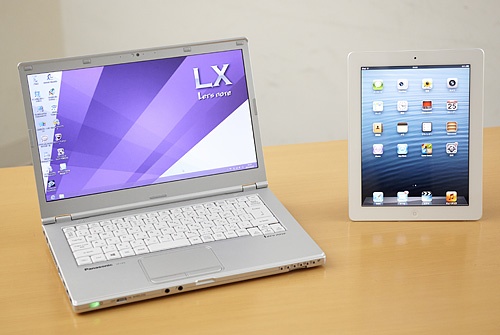
モバイルノートとタブレット端末、一体どちらがビジネスパーソンの強力な武器となりうるのか?今回はそんな疑問に答えるべく、5つのシーンで両者のどちらが有利なのか検証してみた。モバイルノートの代表には、軽量・長時間駆動・頑丈・高性能であり、14型の大画面を備えたパナソニックの「レッツノートLX3」(以下LX3)を選出。対戦相手となるタブレット端末の代表は、使いやすさやデザイン性に定評があるアップルの「iPad(最新機種はiPad Air)」だ。果たして対決の結果やいかに──。
検証シーン1「オフィスで」
メール作成やプリントアウトではモバイルノートが優勢
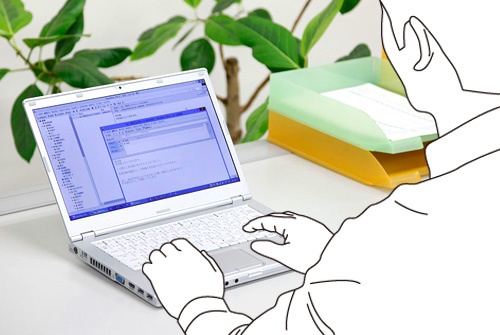
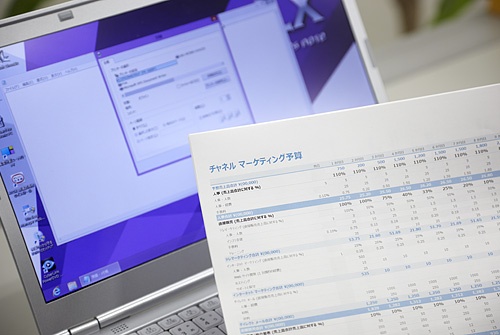
オフィスでは自分の机に座って、メールを書いたり書類を作成したりするシーンが多い。そのなかでは、頻繁に文字を入力することになる。iPadはソフトウエアキーボードで入力するため、慣れるまでは操作感の関係で、どうしても時間がかかりがちだ。
LX3なら、使い慣れたハードウエアのキーボードで入力できる。キーピッチは標準的なデスクトップ用のキーボードと同じ19mm。そして、キーストロークは薄型PCで標準的な1.2mmより深めの2mmとなっており、キーを押した感触がより得やすくなっており、テンポよく文字を入力できる。
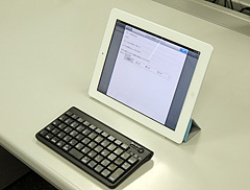
iPadでBluetoothキーボードを使う
メールや書類作成では、画面の大きさも作業効率を大きく左右する。たとえば、複数の受信メールを並べて表示し、まとめて返事を書くといった作業スタイルは小さな画面ではやりづらい。LX3の画面サイズは14インチ、解像度は1600×900pxであり、広々とした画面で快適に作業できる。
また、オフィスではプリントアウトする機会も多い。このようにメール作成やプリントアウトといったオフィスでの日常作業の点で、LX3が有利と言える。
検証シーン2「移動中に」
駅のホームではiPad、新幹線の中ではLX3が一歩リード
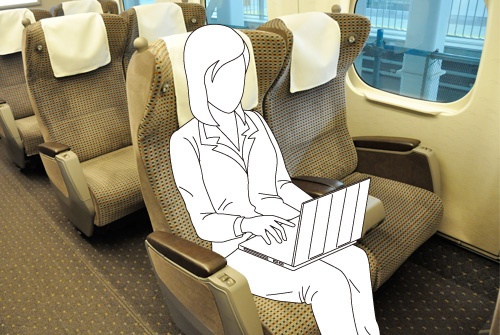
デキるビジネスパーソンは出張などで新幹線を使って移動する際、車内にいる時間も無為に過ごさず仕事に活かすもの。座席でメール返信や書類作成などを行うシーンでは、やはり大画面でキーボードが使える「持ち歩けるデスクトップ」のLX3の方が作業はより捗るだろう。
近年の新幹線は電源コンセントが使える座席が増えたものの、バッテリー駆動時間は気になるところ。LX3はバッテリーパック(S)搭載モデルで約11.5時間、iPadは最大10時間とほぼ互角だ。起動や終了の速さも、LX3に採用されているWindows 8は従来のWindowsから大幅に高速化されており、ストレスは少ない。
駅のホームでメールチェックするならiPad

一方、iPadは立ったままでも、無理なく手に持って使え、操作もタッチパネルでスムーズに行える。よって、駅のホームでのメールチェックはiPadに軍配が上がる。他にも、徒歩で移動中に行き先の場所を地図サイトで確かめたいなどのシーンでもiPadの方が適している。
検証シーン3「商談中に」
プロジェクターでプレゼン、その場で見積り作成はLX3の独壇場
社内のミーティングルームでの会議や報告会、訪問した客先の応接室での商談などの場で、プロジェクターを使ってプレゼンテーションを行う機会は、職種や役職によっては高い頻度で訪れる。
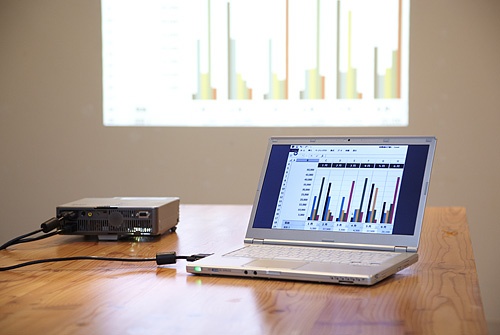
まず、プレゼンに使うプロジェクターは現状、映像入力用にVGA端子しか搭載していない機種がまだまだ多く使われている。そうなると、VGA出力端子を標準で備えているLX3なら、使えるプロジェクターの機種の選択肢が幅広い。iPadはVGA出力端子が備わっておらず、VGAで出力するには専用のアダプタを別途用意する必要がある。
画面を提案書代わりにプレゼンする
検証シーン4「喫茶店で」
資料作成、修正をするならLX3が生産性が高い
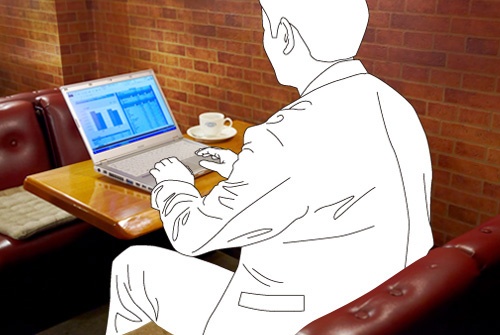
営業や出張などで外出中、合間の時間に喫茶店に入って、資料を作成・修正するシチュエーションでは、LX3が適している。
喫茶店の机の上に置いて作業することになるため、新幹線の中やプレゼンと同じく、ハードウエアのキーボードが使え、大画面・高解像度であり、Microsoft Officeに対応していることが有利に働く。パワフルなCPUと大容量メモリも強力な味方だ。画像がふんだんに盛り込まれているような重たい資料でも快適に編集できるのが大きい。
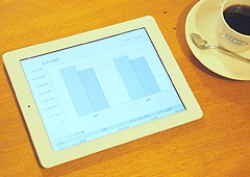
コーヒーを片手に気軽にチェックできるiPad
検証シーン5「自宅で」
自宅でのんびり情報収集するならiPad
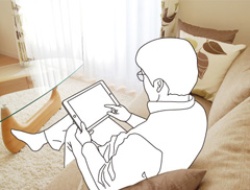
さて、ビジネスの現場ではなく、休日に自宅でのんびり情報収集したいシーンではどうだろうか? その場合は、いちいちディスプレイを開いてから使うLX3よりも、より気軽に使えるiPadの方がライフスタイルにマッチする。
ソファーでネットサーフィンもiPadで
検証シーン番外編
「レッツノートvsタブレット“早撃ち”対決」最後に勝つのはどっちだ?!
「A社宛の見積りを見せてくれ」
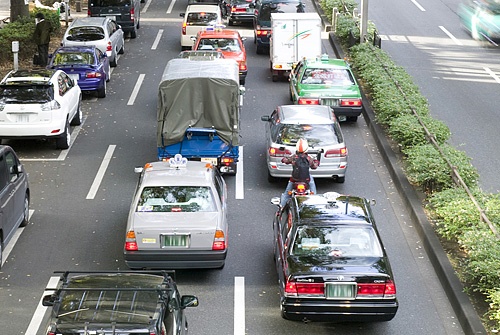
タクシーで移動中に、隣に座っている上司から言われたとしよう。商談の前に、見積りを最終確認するのはよくある話だ。客先到着まであと10分──。そんなシーンではどちらが有利だろうか。
iPadなら、鞄から素早く取り出せ、起動も一瞬。パスコードを解除後に見積書をすぐに確認できる。一方、LX3は、スリムな筐体で取り出しには苦労しないものの、ディスプレイを開いてスリープから復帰させるまでに5~6秒かかり、その後Windowsアカウントのパスワード入力が必要だ。いくらWindows 8で起動が速くなったとはいえ、1分1秒を争うビジネスシーンでは、この差は大きい。
だが、もしここで次のような展開になったらどうだろうか?
「おい、この商品は欠品だぞ。在庫を確認して、すぐ見積りを直してくれ」
Office互換ソフトが入っていれば、iPadでも修正は可能だ。しかし、揺れるタクシーの中ではタッチパネルでの細かな修正は至難の業。Bluetoothキーボードも膝の上で使うには厳しい。一方LX3なら、開いたところが「どこでもデスク」になる。WiMAXを契約していればディスプレイを開くとほぼ同時にネットに繋がり、社内システムの参照もストレスがない。見積りの修正はもちろん、在庫を確認しながらの作業も難なくこなせる。
ビジネスにはあらゆるシチュエーションが想定される。“ここぞ”という時のトータルの対応力においては、LX3のパワーは圧倒的だ。
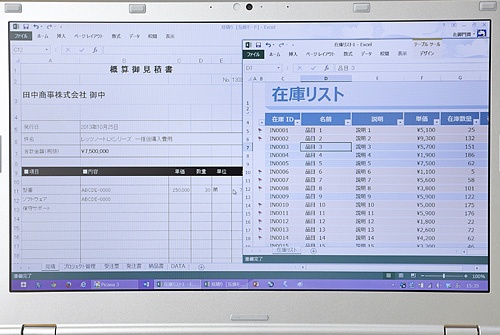
はたして対決結果は?
場所を問わずに生産性を高めるLX3、ビューワーとして使い勝手が光るiPad
LX3とiPadの使い方を5つのシーンで見てきた。それぞれ得意分野があるが、外出の多いビジネスパーソンにとっては、情報を見るだけでなく、資料作成や修正など「情報を作り出す」シーンに確実に応えられるLX3が魅力的に映った。
やはりLX3はキーボードをはじめ、オフィスのデスクワークと同じ環境を外出先でも利用できるのが生産性向上の面で大きい。加えて、対決中では触れなかったが、Windows 8 Proの「BitLockerドライブ暗号化」などによる紛失・盗難時のセキュリティ、落としても壊れにくい堅牢性もビジネスでは頼もしい。
一方、iPadはプライベートのみならずビジネスでも、駅のホームでのメールチェックや、紙の資料代わりに相手に見せたりするなど、情報ビューワーとしての手軽さが発揮されるシーンでは非常に便利だ。このように、両者は得意/不得意、強みを発揮できるシーンがそれぞれ異なるため、それらを踏まえて適切に使い分けたい。


インテル® Core™ Ultra シリーズ 3 プロセッサー 搭載
Intel vPro® プラットフォーム
※モデルによって搭載されているプロセッサーの種類やスペックが異なります。