特集

勝つのはどっちだ?!「レッツノートRZ4 vs Windowsタブレット 5番勝負」
5つのビジネスシーンで見えてくる“2in1モバイルの使いどころ”
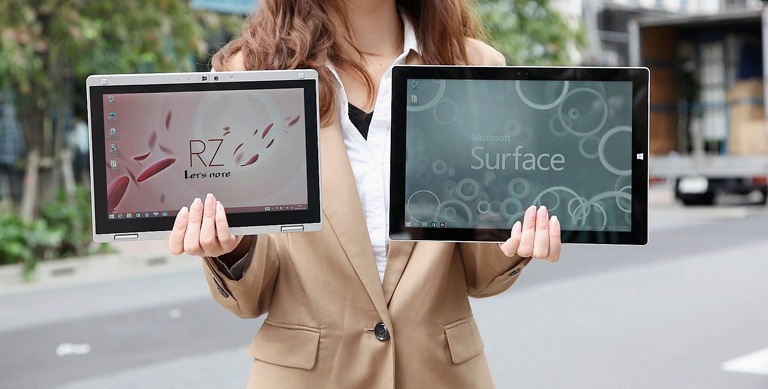
ノートパソコンとしてもタブレットとしても使える2in1モバイルが近年注目を集め、各メーカーからさまざまな製品が登場している。どの製品を選ぶべきか悩んでいるビジネスパーソンも多いのだろう。今回は軽量な2in1モバイルの代表として、パナソニックの新型「レッツノートRZ4」(以下、RZ4)とマイクロソフトの「Surface Pro 3」(以下、Surface)をピックアップし、営業担当者が顧客のオフィスを訪問するストーリーの中でどのように使いこなせるのか、5つのシーンで比較してみた。はたして対決の結果は?!
(※本記事は2014年10月6日に「Surface Pro 3」と比較してまとめたものです)
Surface Pro 3:インテル Core i5プロセッサー/256GB SSD/8GB RAMモデル
検証シーン1「鞄に入れて出発」
持ち運びはコンパクトさと軽さでRZ4が一歩リード
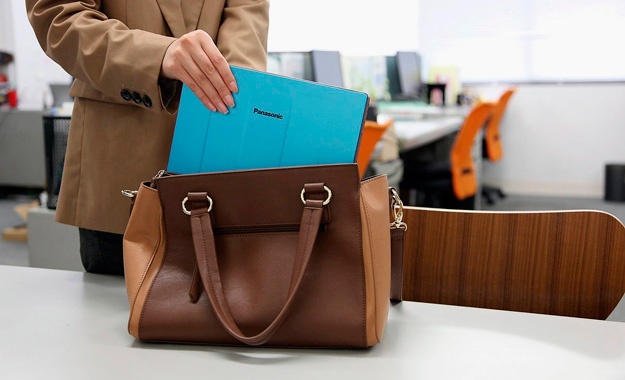
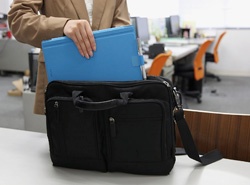
いざ客先へ出向かんと意気込み、愛用のバッグに2in1モバイルを入れようとしたら、大きくて入らない・・・そんな出鼻をくじかれるような事態は避けたいもの。
RZ4なら、本体サイズは幅250mm×奥行180.8mmしかない。これはB5用紙(257mm×182mm)よりも小さいサイズとなる。このコンパクトさなら、女性向けの小ぶりなショルダーバッグでも納まり、男女を問わずさまざまなシーンでの持ち歩きに対応できる。その上、約745gという世界最軽量(※)という圧倒的な軽さによって、長時間の移動で持ち歩いても疲れにくい。
※コンバーチブルPCにおいて。(2014年10月2日現在、パナソニック調べ)
検証シーン2「機内で企画書を修正」エコノミークラスの座席テーブルで使えるのは?
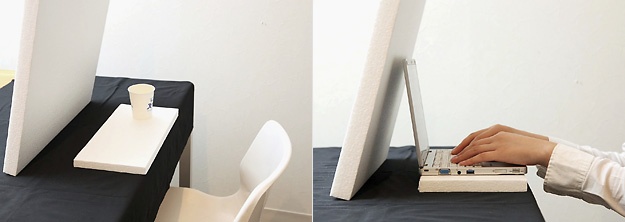
顧客のオフィスは遠方にあり、移動手段は飛行機になった。移動中の機内で提案資料などを見直すのはよくあることだ。だが、ちょっとしたミスを発見し修正したいと思っても、座席の狭さから、ディスプレイを十分開けない、キーボードが手前に来すぎるなど、機内ではモバイルノートが使いづらい場合が多い。
その点、コンパクトなRZ4はエコノミークラスの狭い座席テーブル上に置いても、ディスプレイを開くことができ作業も捗る。キーボードを使った文字の修正も、キーストロークが1.5mm確保されているためしっかりとした打鍵感があり、リズムよく作業が行える。
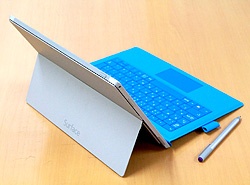
一方Surfaceは、ディスプレイを立てるために本体背面のキックスタンドを開くスペースが必要となるなど、エコノミークラスの狭い座席テーブルでは使いづらい。
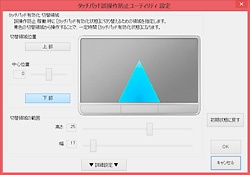
RZ4はそのようなタッチパッドの弊害に対処すべく、独自ソフト「タッチパッド誤操作防止ユーティリティ」が付属している。指定した一部の領域以外はタッチパッドを無効化する仕組みによって、キーボード操作中のタッチパッドの誤動作を防いでくれる。
検証シーン3「待ち時間に素早く情報収集」片手で持っても疲れにくい軽量・コンパクトなRZ4
ビジネスパーソンたる者、オフィスを出発してから客先に到着するまでの隙間時間も有効に活用したいもの。たとえば、ちょっとした待ち時間に資料やWebサイトを確認し、情報収集するシチュエーションが考えられる。
タブレットスタイルによって、場所を選ばず素早く情報収集を行えるという点では、RZ4もSurfaceも甲乙付けがたい。約745gと非常に軽量なRZ4が活きてくるのは、テーブルなどがなく、片手で持ちながら閲覧するシーンだ。本体が軽いため疲れにくいのに加え、非常にコンパクトなので電車内で使う際も周囲の人にぶつけられる心配も少ない。
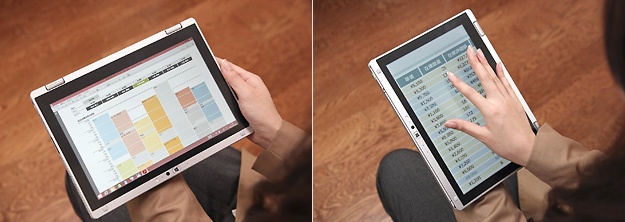
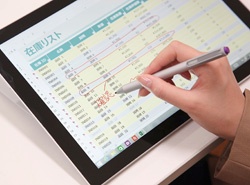
またSurfaceにはタッチペンが付属しており、細かなメモや強調マーカーなどを資料に直接書き込みやすい点は、RZ4にはない強みだ。大画面で資料を確認しながら、手書きのスピード感で補足が加えられる。プレゼン資料に、あらかじめ強調ポイントを手書しておくなどの工夫をすれば、より説得力が増すだろう。



インテル® Core™ Ultra シリーズ 3 プロセッサー 搭載
Intel vPro® プラットフォーム
※モデルによって搭載されているプロセッサーの種類やスペックが異なります。