
マイクロソフト製品のユーザーにとって使いやすいローコードプラットフォームとして知られるPower Platform。その中でもアプリ開発の肝となるのが「Power Apps」と、ワークフローを自動化する「Power Automate」である。これらのツールを使うことで、どのように生産性向上やシステムの全体最適化が図れるのか。Microsoft 365の導入支援で豊富な実績を持つSB C&Sのエンジニアが、その活用方法を詳しく解説した。

マイクロソフトのOffice製品を利用しているユーザーなら、その延長上で簡単にアプリケーションを開発できる方法がある。それがPower Platformだ。開発からデプロイまでクラウド基盤上で完結でき、アプリケーションが動作するための環境を管理する必要もない。既にMicrosoft 365(以下、M365)を使っている場合、一部のライセンスが含まれていることがある。
Power Platformは様々な用途に特化したローコードプラットフォームの総称で、5つの製品群で構成されている。中でもアプリケーション開発の核となるのがPower AppsとPower Automateの2つだ。ただしM365に含まれているPower Appsと有償版のPower Appsには機能の相違があることに注意したい。※
Power Appsはプログラミングを必要としないローコード開発ツールである。ドラッグ&ドロップを基本操作として簡単にアプリを作成することができる。
「操作感は皆様が使い慣れたPowerPointに似ています。マウス操作でアプリに配置する画面やボタンを設定でき、開発中の画面上でそのままテストを行うことが可能です。プラットフォームを問わない実装ができ、PCのほかiPhoneやiPadなど複数種類のデバイスや画面サイズに対応したアプリを作成することが可能です」とSB C&Sの中澤 陽斗氏は語る。

Power Appsでは用途別に2種類のアプリを作成することができる。1つはドラッグ&ドロップで開発が行える「キャンバスアプリ」。もう1つが、あらかじめ定義されたデータモデルを基準に素早く開発できる「モデル駆動型アプリ」である。
キャンバスアプリは直感的な操作が可能で、デザイン性を重視したアプリの開発に向いている。マイクロソフト製品ならではの特長としてDataverse やSharePoint、Excel、SQL Serverなどと簡単に連携することが可能だ。最近のデバイスにはカメラやスピーカー、マイク、GPSなどが実装されているが、Power Appsではそれらの機能も最初から利用でき、デバイスの機能を最大限利用したアプリ開発が行えるという。
「一方のモデル駆動型アプリはDataverseによって定義されたテーブル形式のデータを用意することが必要です。しかしデータを選ぶとほぼ自動的にアプリ画面が作成されるため、わずか数分で業務アプリが開発できます。ビジネスプロセスをアプリ内で定義できるため抜けや漏れがなくなるほか、様々なデータを見やすい形で可視化するためのダッシュボード機能も備えています」(中澤氏)
Power Appsの活用パターンの1つとして中澤氏は、PCなどの貸出機を管理する承認・記録アプリの作成例を挙げた(図1)。このアプリでは利用者が必要項目を申請することによって担当者のTeamsへ承認依頼を送信。同時にSharePointリストへ貸出を記録し、PlannerやToDoなどのタスク管理ツールへタスクを追加する機能を持つ。途中で3分岐する複雑な処理となるため、Power Appsから直接行うのではなくPower Automateを呼び出して自動化処理を行う。
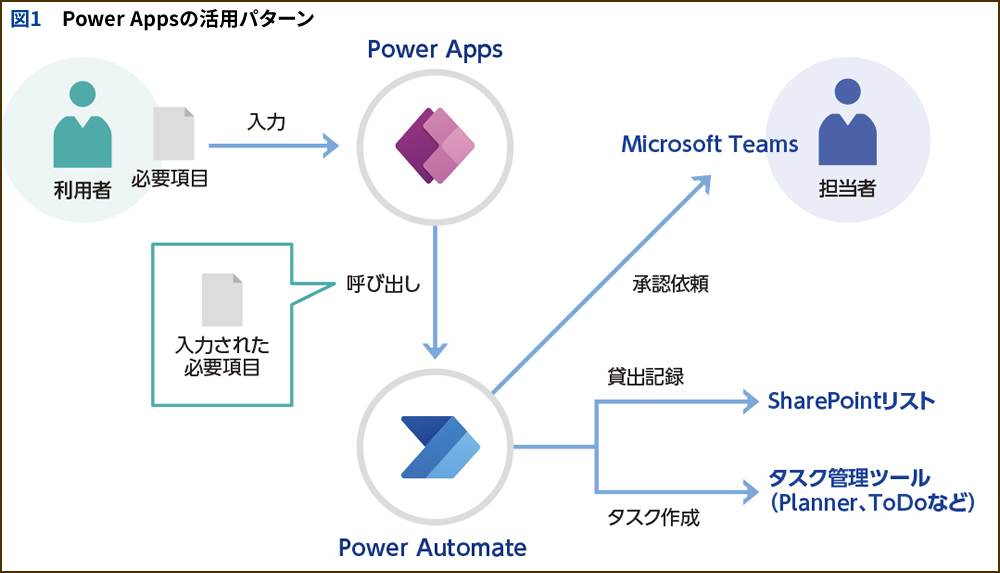
貸出機を管理する承認・記録アプリの作成。必要項目を申請すると担当者のTeamsへ承認依頼を送信。同時にSharePointリストへ貸出を記録し、PlannerやToDoなどのタスク管理ツールへタスクを追加する
次に「Power Automate」は、マウスを中心とした直感的な操作で様々なサービスを連携し、ワークフローを自動化できるRPAツールだ。M365やAzureといったマイクロソフトのクラウドサービス以外に、Salesforce やGitHub 、FacebookやX(旧Twitter)など300種類以上のサービス間連携に対応。信頼性の高いワークフローを作ることができる。
「Power Automateはデスクトップ上で動く一般的なRPAツールとは少し違いがあります。Power Automateはクラウドベースのサービスを自動化するもので、マイクロソフト製品に特化しています。豊富なテンプレートを活用して自動ワークフローを素早く作成できるほか、テンプレートに存在しないフローであってもカスタムコネクタという形で独自に接続を定義でき、外部サービスと接続可能です」(中澤氏)
その活用パターンとして挙げられたのが、特定キーワードが入っている重要メールを自動的にTeamsのチャネルやチャットへ転送するアプリだ(図2)。添付ファイルを自動的にOneDriveやSharePoint、Dropboxといったファイル共有サービスへ保存することもできる。また、「重要」「緊急」といったタイトルや件名のフィルタリングによって膨大なメールから優先度の高いメールを自動的に抽出・転送できるので、見落としリスクを最小化できる。
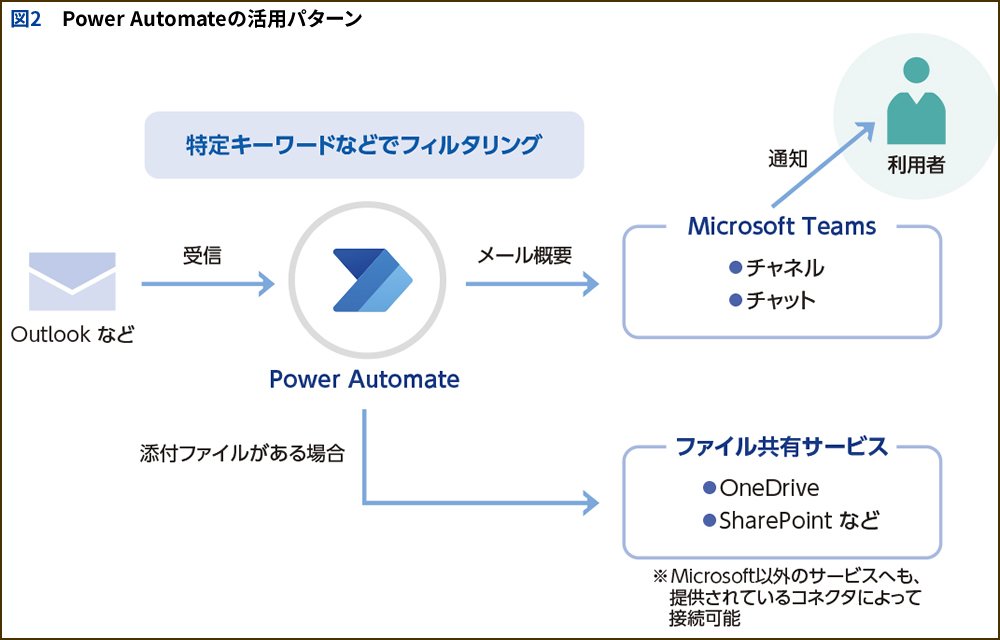
特定キーワードが入った重要メールをTeamsのチャネルやチャットへ自動的に転送。添付ファイルをOneDriveやSharePointといったファイル共有サービスへ自動保存することも可能だ
このようにPower Apps やPower Automateを活用すれば、全社DXに向けて短期間でビジネスを大きく改善することができる。既存の業務の自動化はもちろん、Power Automateで紹介した重要メールの転送プラス添付ファイルの自動保存といったように、プラスアルファで機能を付加することも容易に実装可能だ。
まずは活用イメージを発想できるよう、M365版に含まれている機能から実際に触ってみることをお勧めしたい。もしその際に効果的なアドバイスが必要ならSB C&Sの「Microsoft 365相談センター」に相談すれば、最適なプランの提案やテクニカルな疑問など様々なお困りごとに対して、豊富な知見を有するSB C&Sの専任のスタッフがサポートしてくれるという。
※M365版と有償版の違いについて
● Power Apps:M365版で扱えるのはキャンバスアプリのみだが、有償版はモデル駆動型アプリも使える。データ接続もM365版が標準コネクタのみであるのに対し、有償版はすべてのコネクタが利用可能などといった違いがある。
● Power Automate:プレミアムコネクタ、カスタムコネクタ、AI Builder、デスクトップで利用できるRPAロボットなどは、M365版は使用できないが、有償版ではすべて使用可能といった違いがある。