製品紹介

レッツノートならテレワークも快適・安心!モバイルビジネスを加速する7つの理由を徹底検証
第4のポイントは充実したインターフェース
インターフェース類は、主に左右側面に装備する。USBポートは、通常のType-A形状が3基の構成だ。また本体左手前にはThunderbolt 3対応のType-Cコネクタを搭載する。
このポートは、周辺機器との接続に利用できるUSB 3.1ポートとして利用できるほか、USB PD(USB PowerDelivery)対応充電器を利用した内蔵バッテリーの充電、そして後述するDisplayPort出力によるディスプレイ出力に対応する。
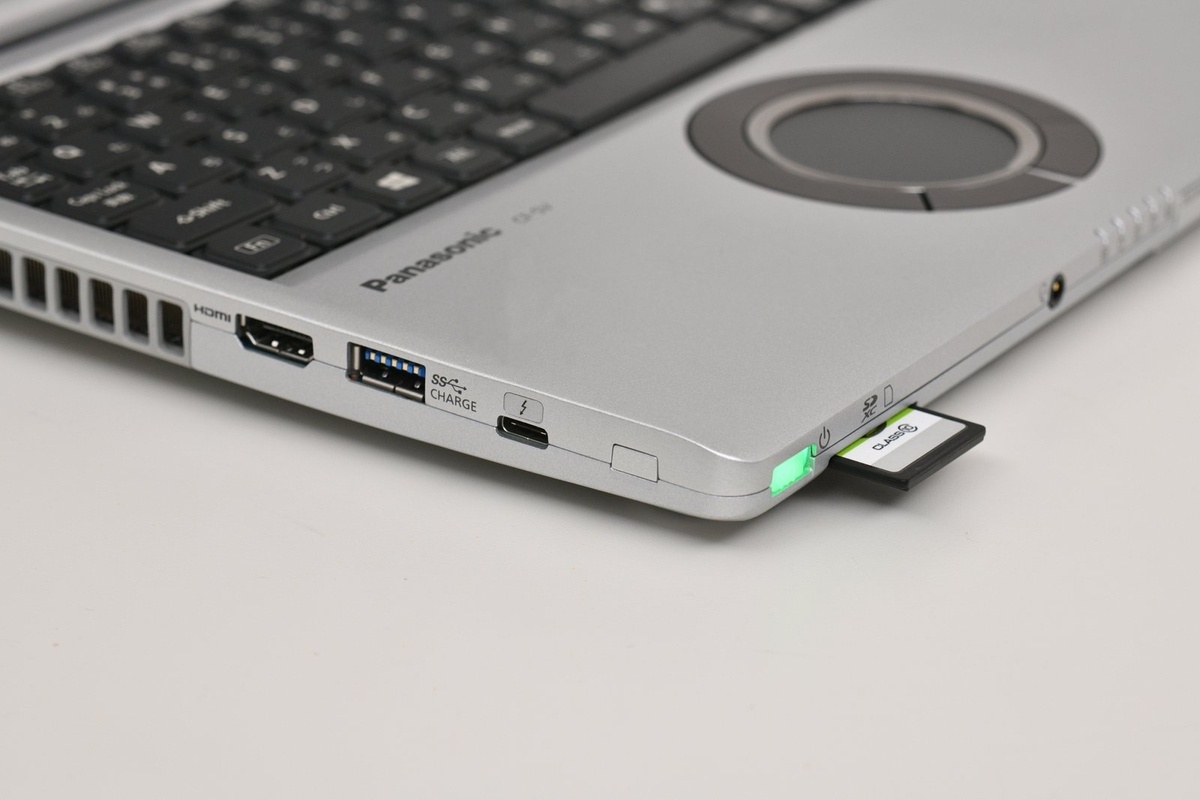
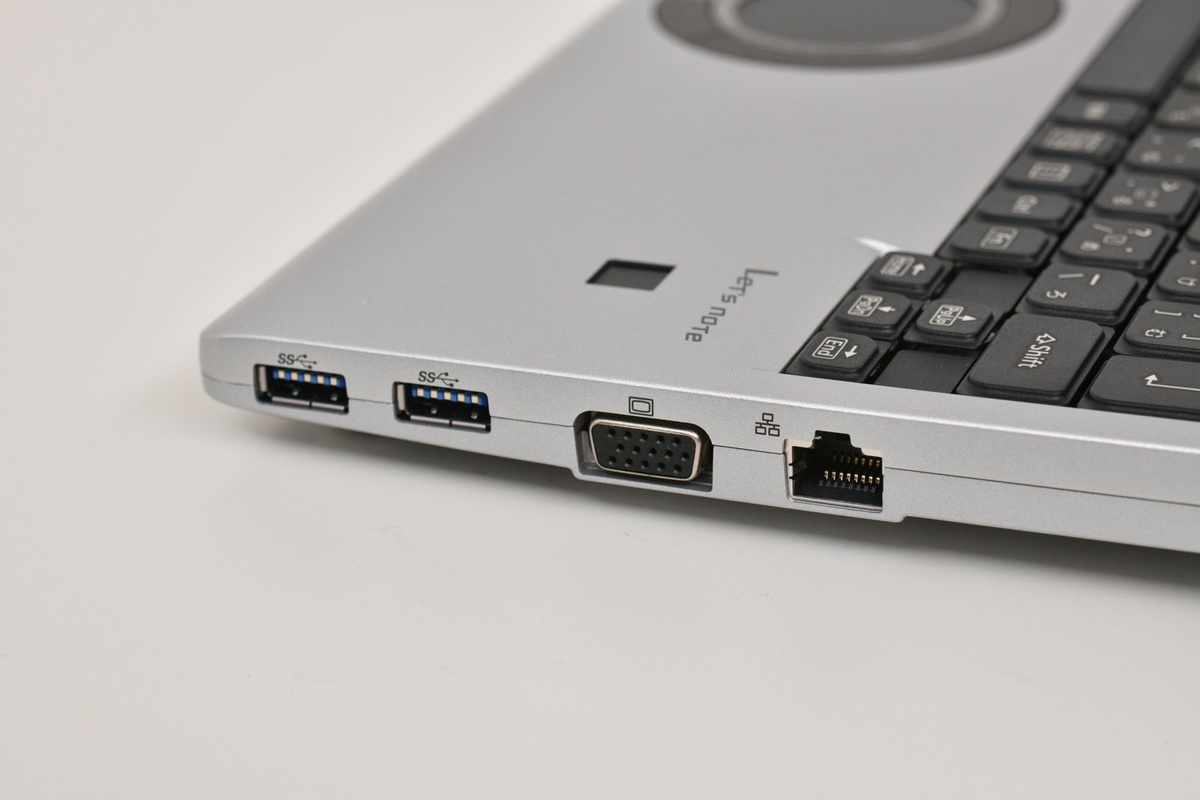
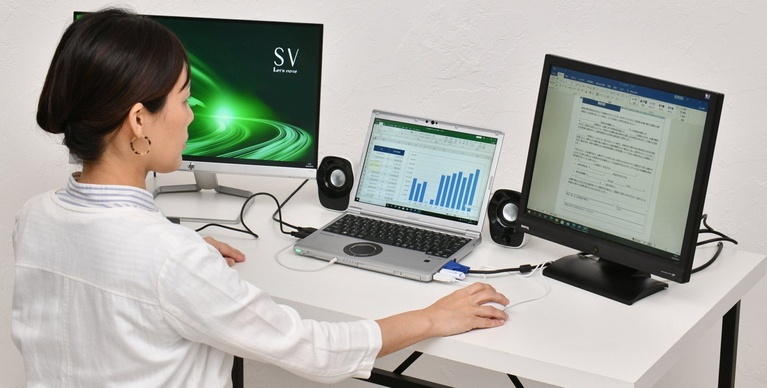
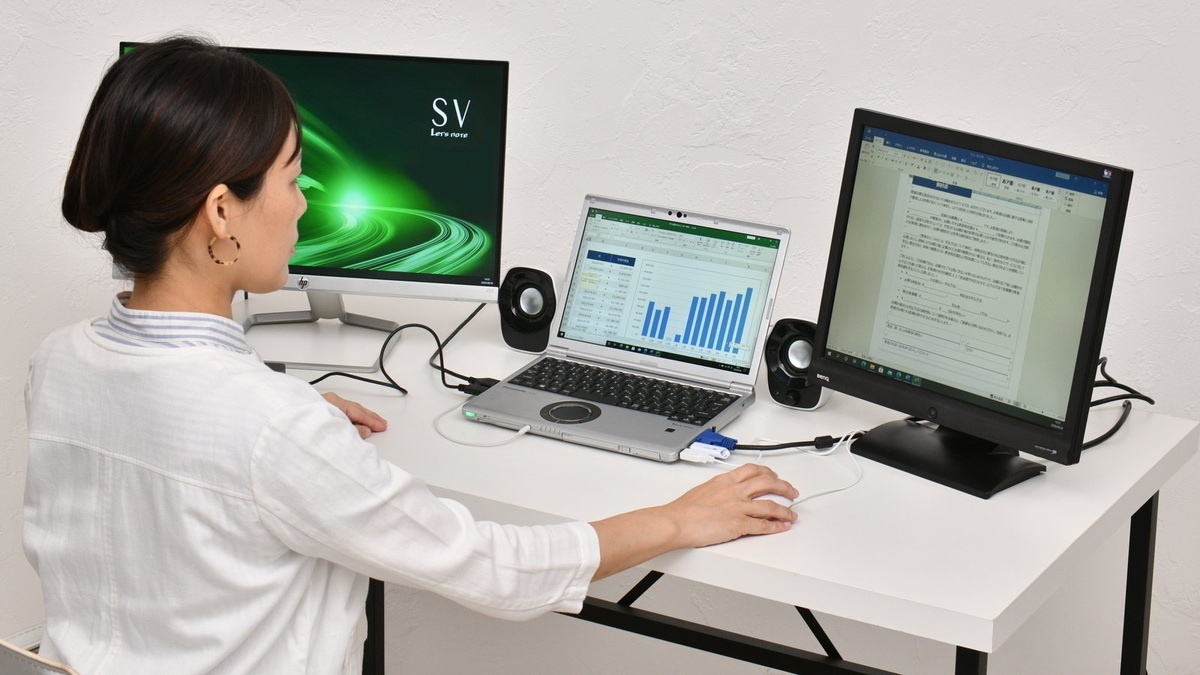
テレワークでオススメの「マルチディスプレイ」環境を構築したい場合には、上記で紹介したHDMI、Type-C経由のDisplayPort、Dsub 15ピンという3種類のポートを利用し、外部ディスプレイを接続できる。
マルチディスプレイとは、複数のディスプレイをPCに接続し、それぞれにデスクトップを表示してPCを利用する機能のことだ。接続する液晶ディスプレイの数が増えれば増えるほど、表示できるデスクトップの枚数が増える。
たとえば液晶ディスプレイを1台追加し、メインのディスプレイには書類を作成するアプリを表示。追加した液晶ディスプレイには、作業中の書類に関するデータを整理したファイルなどを置こう。
すると、目線をちょっと横に動かすだけで書類作成用の資料を参照できるようになるわけだ。メールや社内のチャットアプリ、カレンダーなどの予定表など、常時表示して情報を確認したいアプリのウィンドウを表示しておくのも便利だ。
また搭載するThunderbolt 3ポートを利用し、ケーブル1本で液晶ディスプレイへの映像出力と電源供給が行える「モバイル液晶ディスプレイ」もある。コンパクトなサイズで持ち歩きも可能、使わないときはしまっておけるという利便性もあり、テレワークにはぴったりのアイテムだ。
第5のポイントは長時間駆動を実現し交換も可能なバッテリー
モバイルノートパソコンは、出張先の現場や喫茶店など、コンセントが用意されていない場所でも快適に利用できるように、長時間のバッテリー駆動時間をサポートしているモデルが多い。レッツノート SV9を含むレッツノートシリーズもそれは同じだが、これはテレワークでも重要な機能である。
自宅ならコンセントがあるので関係ないのでは?と思うかもしれない。しかし、作業を行う環境によってはPC用にコンセントを確保できるとは限らない。また子供やペットがいる家庭なら、長いケーブルに足を引っかけて転んだり、いたずらで引っ張ったりされることもある。
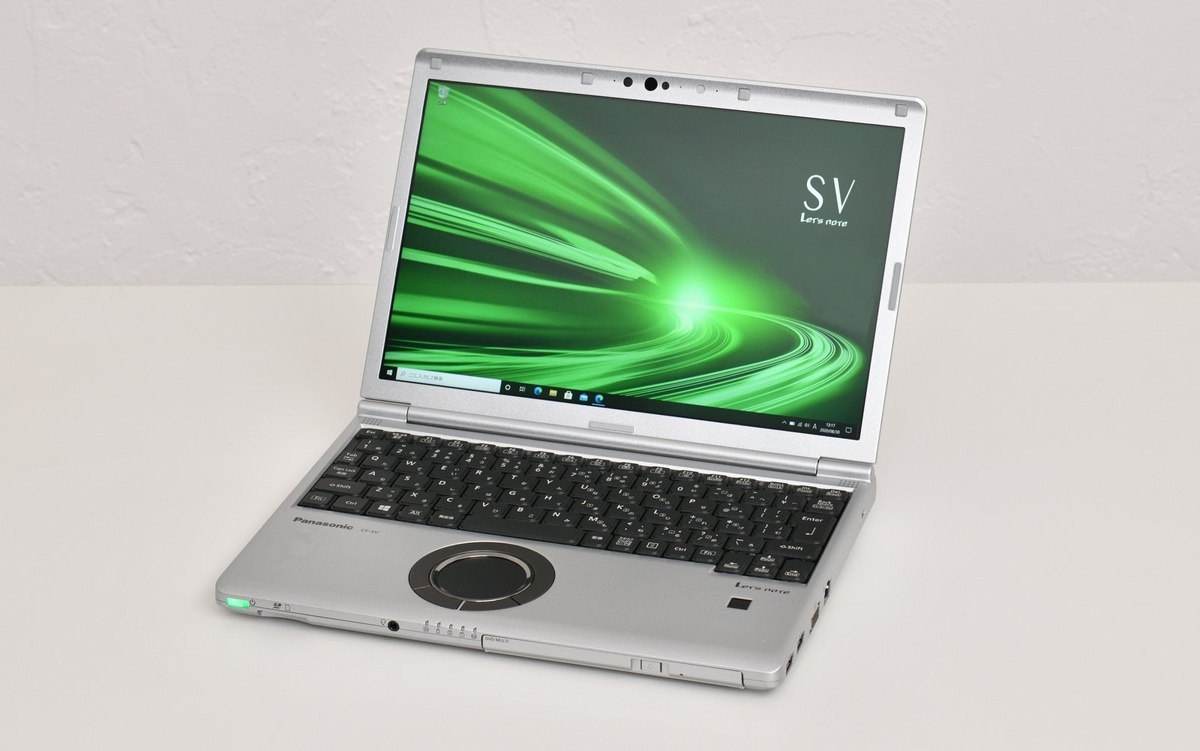
しかしPC単体でも長時間利用できるレッツノート SV9なら、仕事中にそうしたトラブルに悩まされる心配はない。店頭発売モデルでは約19.5時間のバッテリー駆動時間をサポートしており、ほぼ一日中作業をしても不安を感じないレベルだ。
また自宅では、オフィスでは想像も付かないトラブルに巻き込まれる可能性がある。前述のようにケーブルを引っ張られることで、PCを床に落としてしまうこともあるだろう。
一般にバッテリーはリチウムイオン電池のため、経年変化し、駆動時間が年々短くなる。在宅勤務が増えて、バッテリー駆動が減っても、使用年数が経過した後、いざテレワークでバッテリー駆動しようとしても駆動時間が極端に短くなりかねない。レッツノートであれば、自分でバッテリー交換ができるため、経年変化後には新しいバッテリーで、購入時と同じバッテリー駆動時間をすぐに取り戻すことができるのも利点だ。
第6は落下試験や加圧振動試験を実施した軽量・頑丈なボディ設計
また、電車に揺られながらも日々持ち歩くアイテムだけに、押しつけられた圧力や揺られた振動で壊れてしまうようでは、ビジネス用のモバイルノートパソコンとしての適正に欠ける。
レッツノートシリーズでは、外装に軽くて丈夫なマグネシウム合金を採用。また剛性を高めるために天板に凹凸をもうけ、衝撃をうまく吸収する仕組みを備える。
こうした工夫により、テーブルからの落下を想定した「76cmもの高さ」からの落下試験や、電車移動中に起こり得る圧迫や振動を想定した100kgfの加圧振動試験も実施し、キーボードや液晶ディスプレイを破損から守ると言う。
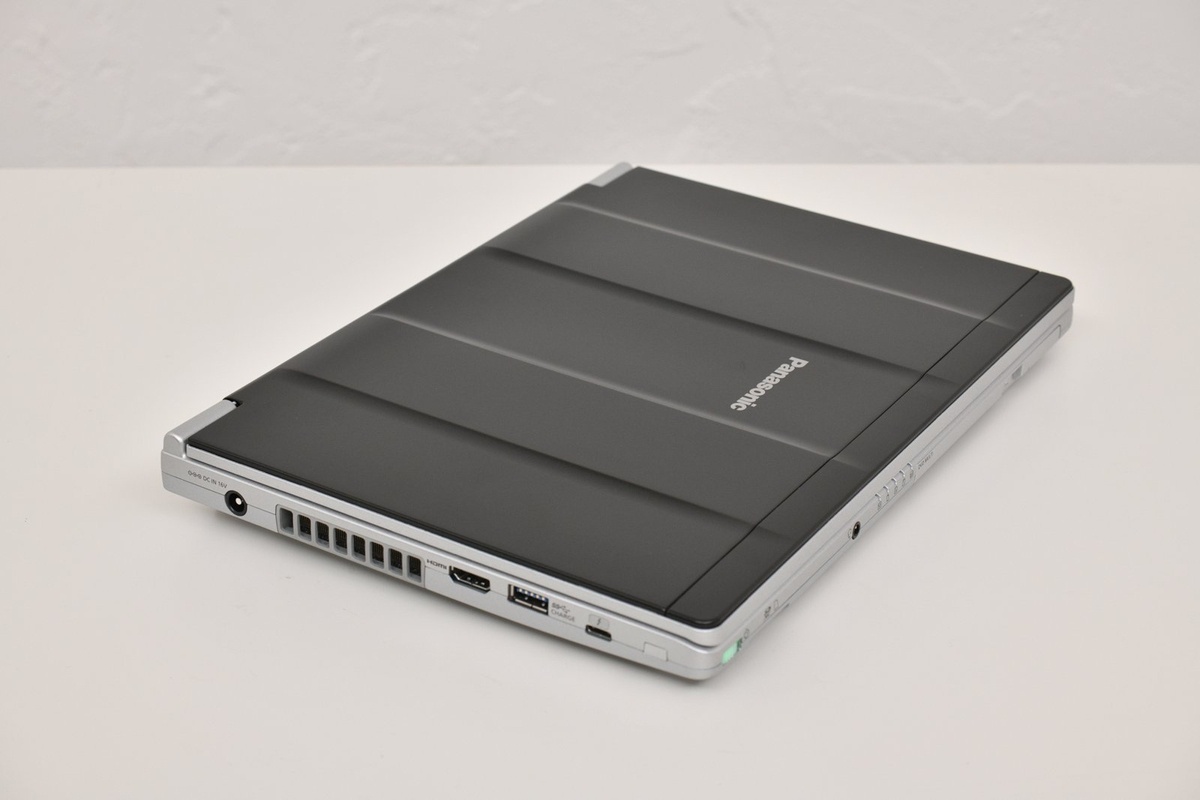
こうした検証結果は、パナソニックの技術実験室のテストをもとにしたものであり、実際にこうしたトラブルにあったからと言って必ず保証が受けられるというわけではない。しかし、過酷な動作検証テストをクリアしているという実績は、安心感につながるはずだ。
ちなみにこうした頑丈なボディは、いわばレッツノートシリーズの「遺伝子」とも言える重要な要素だ。ビジネスマンから長い間支持を受け続けている理由の一つがここにある。
第7は生体認証機能によるセキュリティ向上
重要なデータが保存されたPCは、しっかりとしたパスワードで厳重に保護したい。しかし難解なパスワードを暗記するのは困難だし、だからと言って液晶ディスプレイの端に付箋を貼っておくと言うのも論外だ。
そこでオススメなのが、指紋や顔などの生体情報を利用する「生体認証機能」である。今回試用したレッツノート SV9では、指紋認証リーダーに加えてIRカメラを搭載しており、顔認証機能を利用できる。
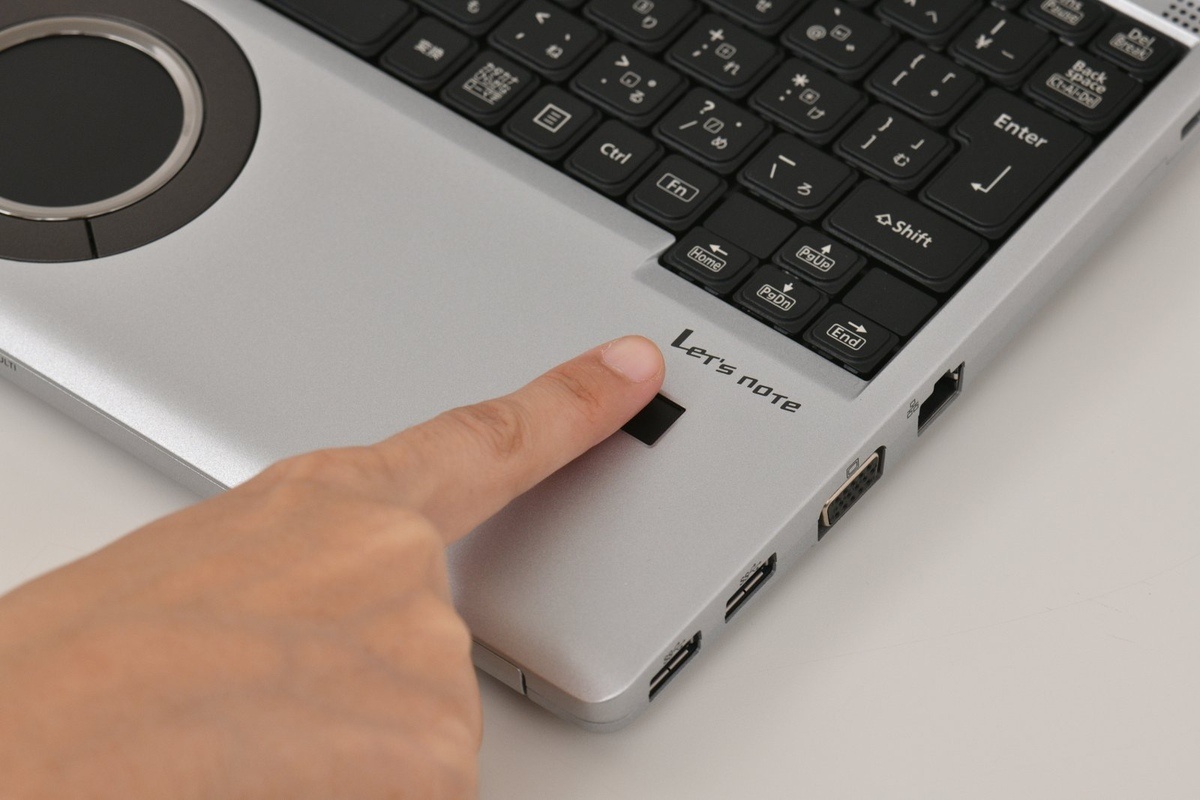
生体認証機能のメリットは、認証作業が簡単で安全なことだ。たとえば指紋認証機能であれば、指紋認証リーダー上に指先をポンとタッチするだけで、認証作業が行える。顔認証機能なら、対応するカメラに顔を向けるだけでよいなど、認証作業は非常に簡単。
また生体認証機能では指紋や顔のデータなど、ユーザー固有の生体情報を認証の「鍵」として利用する。そのため、ついうっかり忘れて認証できなくなってしまう、ということを心配しなくてよいのだ。
レッツノート SV9では、液晶ディスプレイの上に顔認証に対応したIRカメラを搭載する。周囲に人がいるような環境でも、パスワードを入力するわけではないので操作を盗み見られてパスワードが流出する心配もない。まさにテレワークやモバイル環境向けの認証機能と言えるだろう。
Windows 10では「Windows Hello」から指紋認証や顔認証の鍵となる指紋や顔のデータを登録できる。今回試用したレッツノート SV9でもテスとしてみたところ、どちらを利用してもWindows 10へのサインインは瞬時に行えた。
レッツノートシリーズの強さ
ビジネスに強いレッツノートは、テレワークにも強い。今回の7つの観点から行った検証結果を踏まえても、この結論は揺るがない。改めて、レッツノートシリーズがビジネスの現場で支持されてきた理由をはっきりと認識できた。
今回は中核モデルにあたるレッツノート SV9を中心に検証したが、もっと画面サイズが大きいものが欲しいなら14型液晶を搭載する「レッツノート LV9」シリーズがある。
また軽くて持ち運びしやすいモデルが欲しいなら10.1型液晶でタッチパネルも搭載した「レッツノートRZ8」シリーズ、光学式ドライブは必要ないならSV9とほぼ同じ12.0型液晶でSV9よりも高解像度の液晶とタッチパネルも搭載した「レッツノートQV9」シリーズもよいだろう。
高い基本性能、キーボードやホイールパッド、頑丈な筐体、セキュリティ面への配慮などは、どのモデルでもしっかりとサポートしており、安心して選べるのもうれしい。用途や目的に合わせ、自分のテレワーク環境やビジネス環境にマッチしたモデルを選びたい。
「テレワークにお勧めなレッツノート情報(テレワーク大全)」はこちら
こちらもチェック!ビジネスモバイル最強化計画「テレワークコンテンツ特集」
・「テレワーク危険地帯!重要データをリスクから守り抜け!」(2020.9公開)
インテル® Core™ Ultra シリーズ 3 プロセッサー 搭載
Intel vPro® プラットフォーム
※モデルによって搭載されているプロセッサーの種類やスペックが異なります。